Đầu tiên các bạn bôi đen đoạn văn bản cần giãn dòng, giãn đoạn, nếu các bạn muốn căn chỉnh cho cả văn bản thì các bạn nhấn tổ hợp phím Ctrl + A để chọn tất cả văn bản. Tiếp theo trong phần Paragraph của thẻ Home các bạn chọn biểu tượng như hình dưới (các bạn cũng có thể nhấn chuột phải và chọn Paragraph) để mở hộp thoại Paragraph.

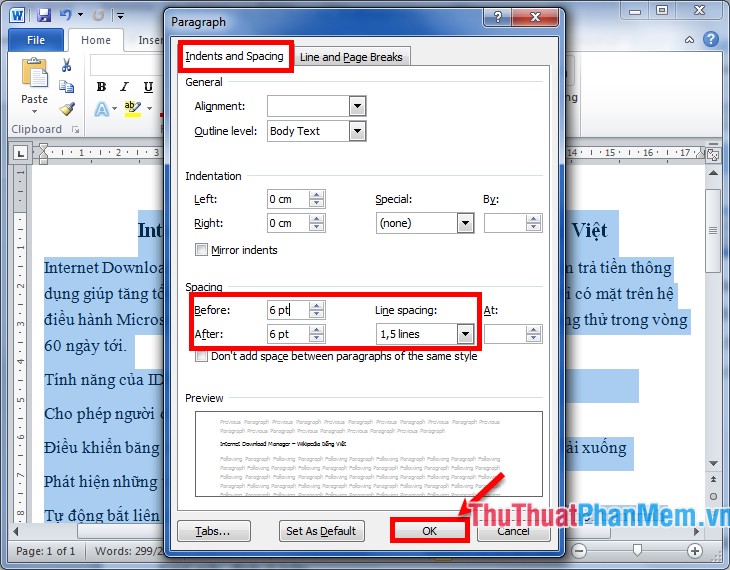
Xuất hiện hộp thoại Paragraph, trong thẻ Indents and Spacing, các bạn chọn khoảng cách đoạn trước trong phần Before, khoảng cách với đoạn sau After, khoảng cách dòng trong phần Line spacing bao gồm:
- Single: khoảng cách bằng một dòng bình thường.
- 1.5 lines: khoảng cách bằng một dòng rưỡi.
- Double: khoảng cách lớn gấp đôi dòng bình thường.
- At least: khoảng cách ít nhất.
- Exactly: khoảng cách bằng.
- Multiple: khoảng cách gấp số lần.
Các bạn có thể xem thay đổi trong phần Preview để chỉnh sửa cho phù hợp. Sau đó các bạn nhấn OK để đóng hộp thoại Paragraph.
Để cài đặt giãn dòng, giãn đoạn làm mặc định cho tất cả các trang Word khi bạn tạo mới văn bản Word các bạn cũng chọn Set As Default trong hộp thoại Paragraph tương tự như với cài Font mặc định ở trên.
Cách căn lề trong Word

 Tiếng Việt
 English
 中文
中文 Français
 日本語
日本語 한국어
한국어 Español
 Русский
 Deutsch
 ไทย
ไทย ລາວ
ລາວ हिन्दी
 Português