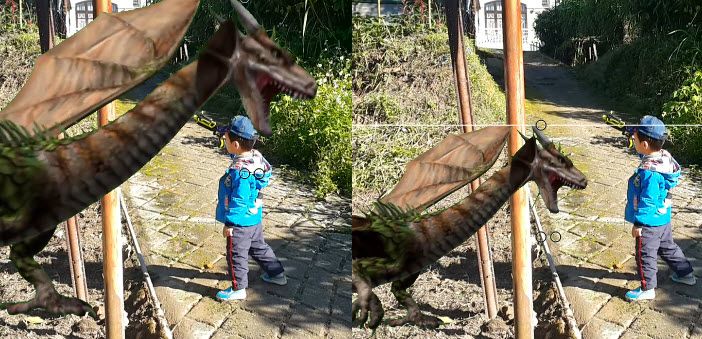
1/ Tách một đối tượng, nhân vật trong Video có phông xanh
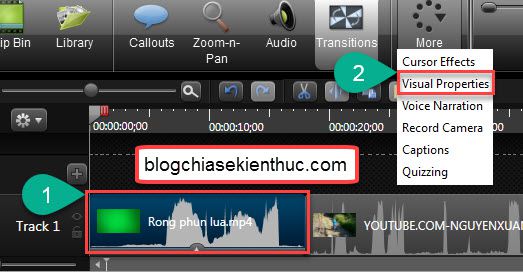
– Bước 1: Chọn video cần tách trong Track 1 (1) ở khung Timeline, trong bài này là video Rồng phun lửa, mình sẽ thực hiện tách con rồng đó ra để ghép vào video trẻ bắn súng nhé.
– Bước 2: Vào More (2) => chọn Visual Properties.
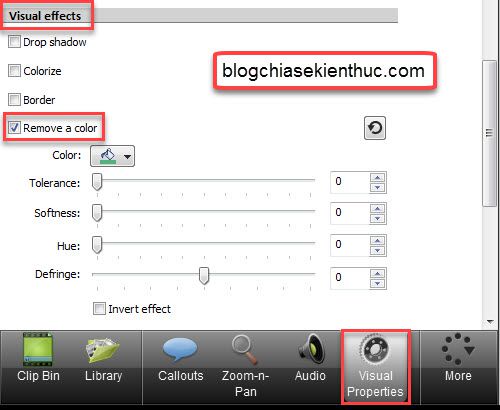
– Bước 3: Trong giao diện Visual Properties bạn thiết lập như sau:
+ Bạn tích chọn Remove a color tại mục Visual effects.
+ Vào mục chọn màu: Nhấp vào dấu tam giác ngược ở mục Color => chọn Select Color
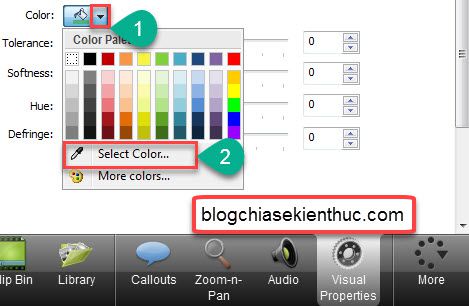
+ Chọn màu nền:
- Sau khi chọn
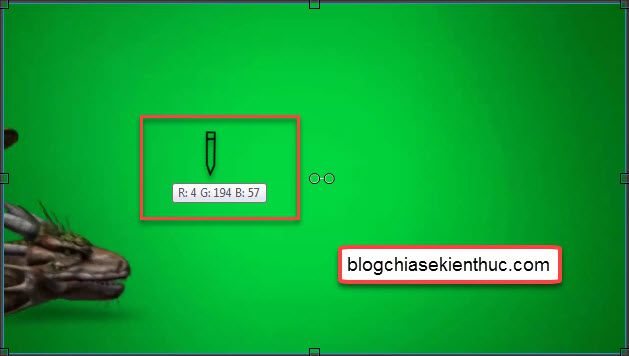
Select Color..., đưa chuột qua bên màn hình hiển thị video (Preview)
- Nhấp chuột trái để chọn màu đại diện (Màu này sẽ được xóa đi).
Lưu ý: Chọn vào khu vực có vùng màu chiếm đa số (Mình chọn vùng xanh sáng)
+ Tách màu nền:
Kéo thanh Tolerance tăng dần và nhìn vào khung hiển thị xem trước Video (Preview) để xem trước kết quả.
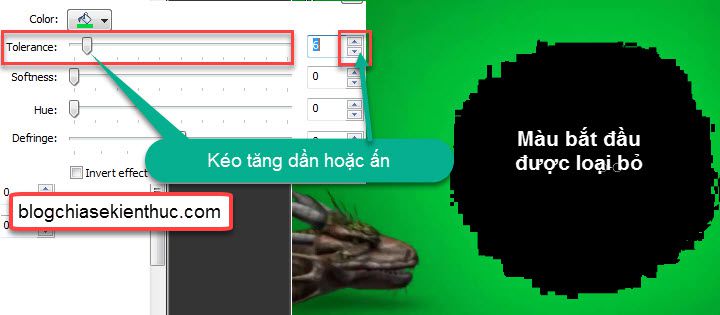
Tiếp tục tăng giá trị của Tolerance cho đến khi màu xanh mất đi và chỉ còn lại hình con rồng với viền màu xanh bao quanh
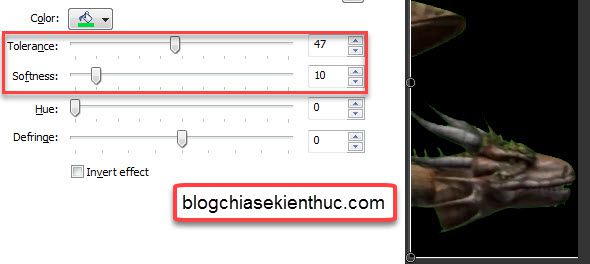
Tiếp theo bạn sử dụng thanh trượt Softness để làm mờ vùng màu xanh quanh con rồng: Tăng dần giá trị cho đến khi màu xanh mờ đi mà không làm mất chi tiết trên người của con rồng
2/ Thực hiện ghép các Video vào nhau
Sau khi đã loại bỏ màu nền của video Rồng phun lửa ở trên thì bây giờ ta tiến hành ghép nó vào 1 video khác: Ví dụ clip cảnh trẻ bắn súng như mình đã nói ở phần đầu bài viết nhé.
Thực hiện: Đưa video Rồng phun lửa vừa tách lên Track 2 (Nằm phía trên video cần ghép)
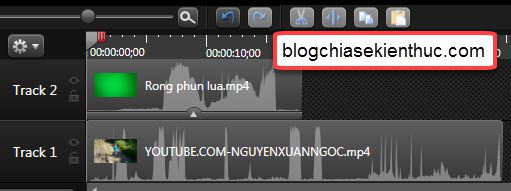
Điều chỉnh thời điểm rồng xuất hiện cho phù hợp với nội dung video cần ghép, để dễ thao tác các bạn có thể phóng to Video trên các Track lên bằng cách kéo thanh Zoom in, Zoom out cho phù hợp nhé.
3/ Thay đổi và điều chỉnh kích thước Video
Nếu muốn điều chỉnh kích cỡ của video vừa mới tách cho phù hợp với video cần ghép ta thực hiện như sau: Ví dụ thu nhỏ con rồng lại bạn thực hiện như sau:
– Bước 1: Chọn video Rồng phun lửa trên thanh Track 2.
– Bước 2: Nhấp chuột trái vào video bên khung hiển thị video (Preview).
– Bước 3: Khi xung quanh khung xuất hiện các chấm tròn nhỏ, các bạn đưa con trỏ chuột vào và kéo thu nhỏ lại là được.
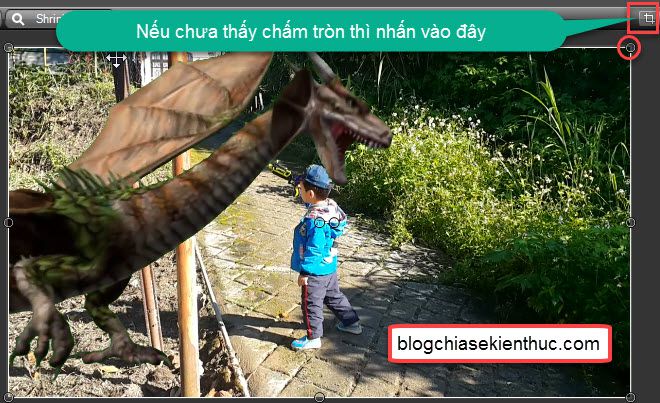
Lưu ý: Để hình dạng con rồng giống ban đầu (chỉ nhỏ hoặc có kích thước lớn hơn) bạn nên kéo tại vị trí 4 góc, đừng kéo các chấm tròn ở giữa nhé.
- Bước 4: Kết quả sau khi điều chỉnh kích thước.